
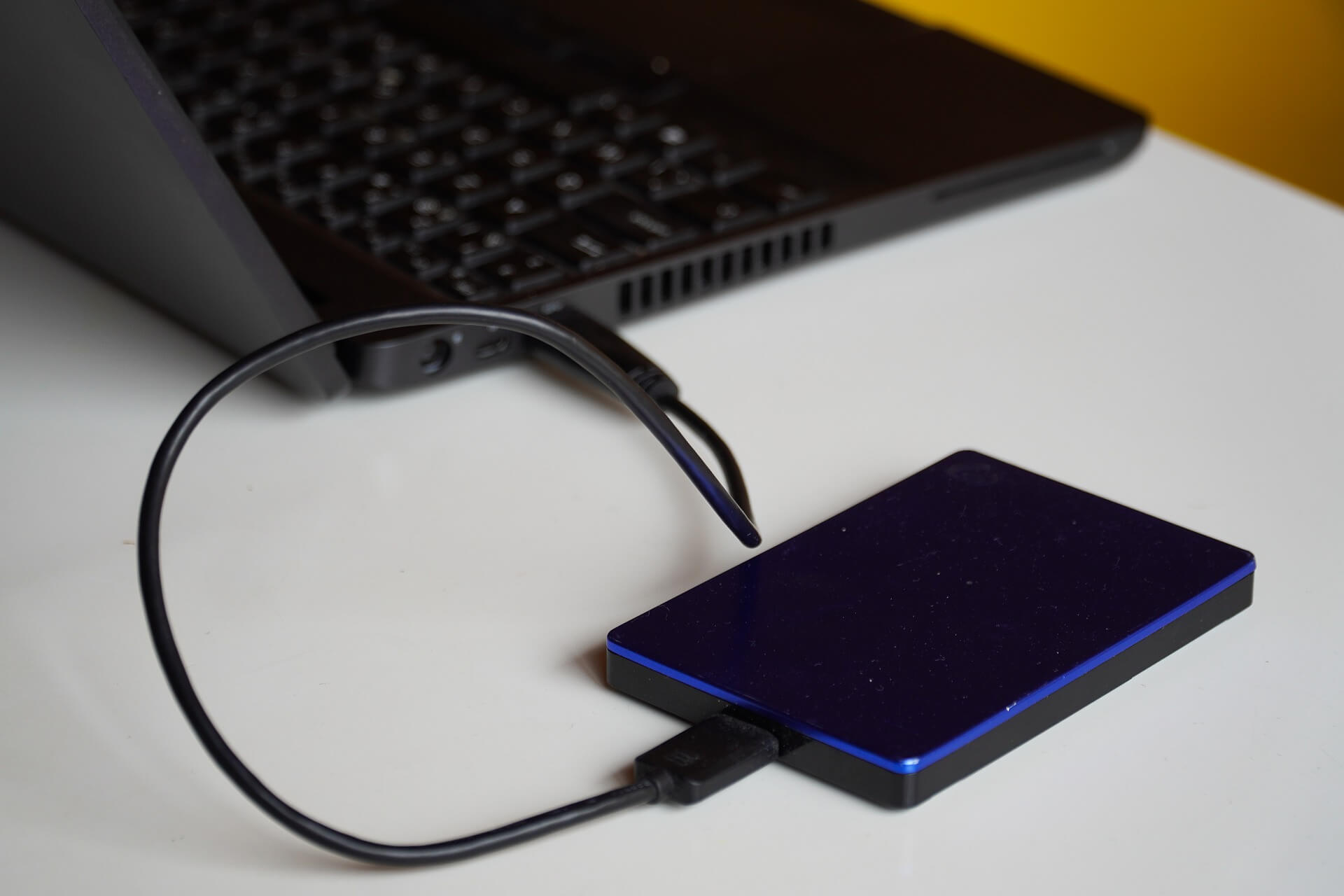
Auch im privaten Bereich ist es wichtig, seine Daten zu sichern, um den Verlust von wertvollen Informationen, Erinnerungen und Dokumenten zu vermeiden. Für diejenigen, die eine einfache und kostengünstige Lösung zur Datensicherung suchen, bietet sich die Verwendung einer externen USB-Festplatte in Kombination mit den Bordmitteln der Betriebssystemhersteller an. In diesem Artikel erläutern wir, wie Sie eine solche Lösung einrichten und wie Sie den benötigten Speicherplatz abschätzen können.
Einfache Datensicherung mit externen USB-Festplatten
Externe USB-Festplatten sind eine bequeme und erschwingliche Möglichkeit, Ihre persönlichen Daten zu sichern. Diese Festplatten sind leicht zu bedienen, da sie einfach über einen USB-Anschluss an Ihren Computer angeschlossen werden können. Um Ihre Daten zu sichern, können Sie die integrierten Backup-Tools Ihres Betriebssystems nutzen, wie beispielsweise das Windows-Backup für Windows-Nutzer oder Time Machine für macOS-Nutzer. Diese Tools ermöglichen es Ihnen, regelmäßig automatische Backups Ihrer Daten zu erstellen und diese auf der externen Festplatte zu speichern.
Mit Windows 10 könne Sie eine Datensicherung (Backup) ihrer Dateien erstellen, indem Sie das integrierte Tool „Dateiversionsverlauf“ verwendest. Hier ist eine Schritt-für-Schritt-Anleitung, um eine Datensicherung zu erstellen:
- Schließen Sie ein externes Speichermedium, wie zum Beispiel eine USB-Festplatte oder einen USB-Stick, an ihren Computer an.
- Klicke auf das Windows-Startmenü (das Windows-Logo in der unteren linken Ecke des Bildschirms) und öffnen Sie die Einstellungen, indem sie auf das Zahnrad-Symbol klickst.
- Wähle Sie in den Einstellungen „Update & Sicherheit“.
- Klicke Sie im linken Menü auf „Sichern“.
- Unter „Dateiversionsverlauf“ finden Sie die Option „Automatisch meine Dateien sichern“. Wenn der Dateiversionsverlauf deaktiviert ist, klicke Sie auf den Button, um ihn zu aktivieren.
- Klicke Sie auf „Laufwerk hinzufügen“ und wähle das externe Speichermedium, das Sie für das Backup verwenden möchten.
- Optional können Sie auf „Erweiterte Einstellungen“ klicken, um die Häufigkeit der Backups und wie lange die Dateien aufbewahrt werden sollen, anzupassen.
- Das Backup wird nun automatisch gemäß den eingestellten Optionen durchgeführt. Sie können jederzeit auf „Jetzt sichern“ klicken, um ein sofortiges Backup zu starten.
Um ihre Dateien wiederherzustellen, navigieren sie einfach zum Dateiversionsverlauf in den Einstellungen und klicke auf „Persönliche Dateien wiederherstellen“. Sie können die gewünschten Dateien auswählen und sie an den ursprünglichen oder einen neuen Speicherort wiederherstellen.
Speicherplatzbedarf abschätzen
Bei der Auswahl einer externen Festplatte ist es wichtig, genügend Speicherplatz einzuplanen, um all Ihre Daten sichern zu können. Als Faustregel sollten Sie etwa 1,5-mal so viel Speicherplatz einplanen, wie Ihre aktuelle Datenmenge beträgt. Diese Schätzung berücksichtigt zukünftiges Datenwachstum sowie die Speicherung mehrerer Backup-Versionen. Preiswerte Festplatten mit ausreichend Speicherplatz können leicht online gefunden werden, zum Beispiel bei großen Online-Händlern* oder Elektronikfachgeschäften.
Fazit
Die Sicherung Ihrer persönlichen Daten im privaten Umfeld muss nicht kompliziert oder teuer sein. Mit einer externen USB-Festplatte und den Bordmitteln Ihres Betriebssystems können Sie eine einfache und effektive Datensicherungslösung einrichten. Achten Sie darauf, genügend Speicherplatz einzuplanen, um Ihre wertvollen Informationen zu schützen, und suchen Sie nach entsprechenden Festplatten, um eine kostengünstige Lösung zu finden. Bedenken Sie, auch diese Festplatte kann kaputt gehen, hier können Sie auch 2 Festplatten abwechselnd nutzen oder sich z.B. für einen Cloud-Storage entscheiden.
Einige USB-Festplatten die wir für den privaten Gebrauch empfehlen können
Kein Produkt gefunden.
Last update on 19.10.2026 / Affiliate links / Images from Amazon Product Advertising API *Beim Kauf auf Amazon erhalten wir eine kleine Provision die uns hilft diese Webseite zu betreiben. Ihr Preis ändert sich dadurch nicht.